
Не маєте дизайнера під рукою? Хочете самі зробити макет візитки, листівки чи сертифікату? Canva — ваш союзник! Цей безкоштовний онлайн-редактор став справжньою паличкою-виручалочкою для тих, хто хоче швидко створити візуальний контент — навіть без досвіду в дизайні. У цій статті ми покажемо, як зробити макет візитки в Canva так, щоб він був готовий до друку в New Media.
Чому саме Canva?
Canva працює в браузері, зберігає всі макети в хмарі, має зручний мобільний додаток і простий інтерфейс. Тут можна створити банери, соцмережеві пости, презентації, сторіз, і — що для нас найважливіше — друковані макети для типографії.
Якщо у вас немає досвіду в професійних програмах типу Adobe Illustrator чи InDesign, Canva — чудовий старт для самостійної підготовки макета.
Крок 1: Створюємо макет потрібного розміру
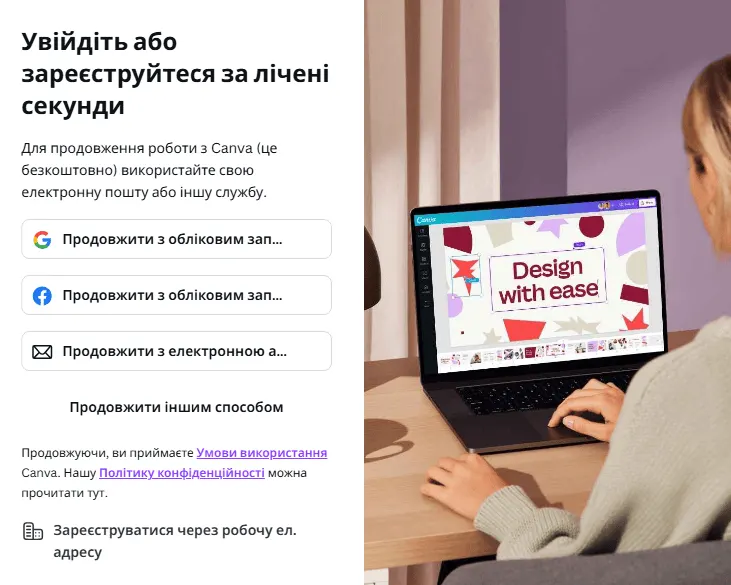
- Зайдіть на www.canva.com і зареєструйтесь або увійдіть у свій акаунт.
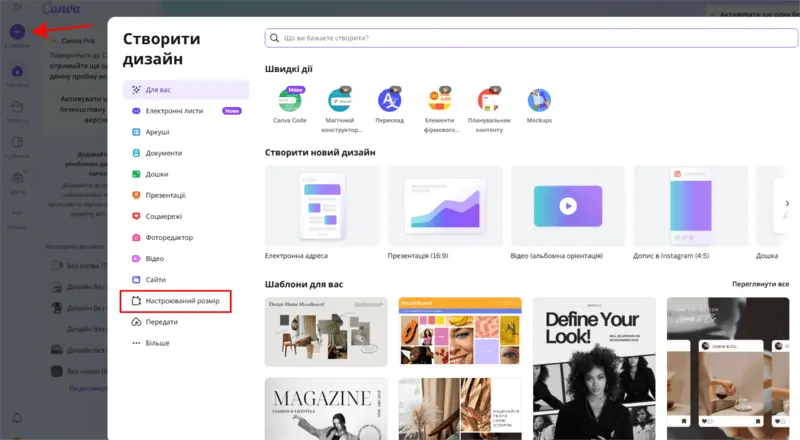
- Натисніть «Створити дизайн → «Нестандартний розмір».
- Виберіть одиниці вимірювання міліметри (mm).
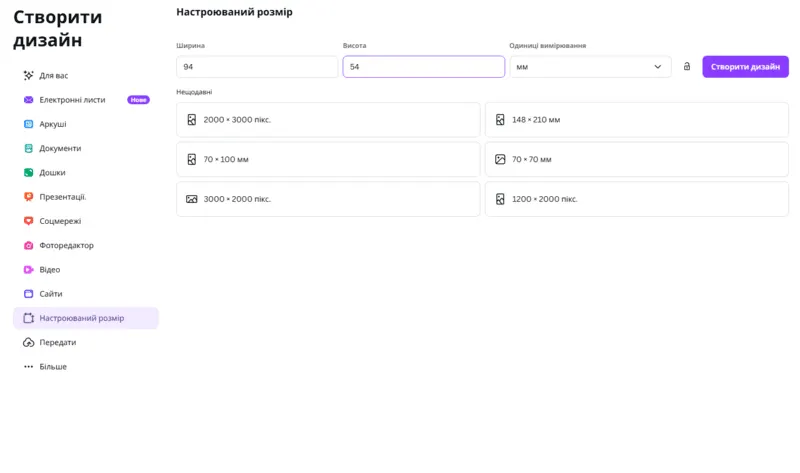
- Вкажіть розмір з урахуванням вильотів під обріз: для стандартної візитки це 94х54 мм (фінальний розмір після обрізки — 90х50 мм).
Крок 2: Увімкніть корисні опції для друку
Щоб уникнути помилок при порізці, варто активувати допоміжні сітки:
- Відкрийте меню «Файл» → «Налаштування».
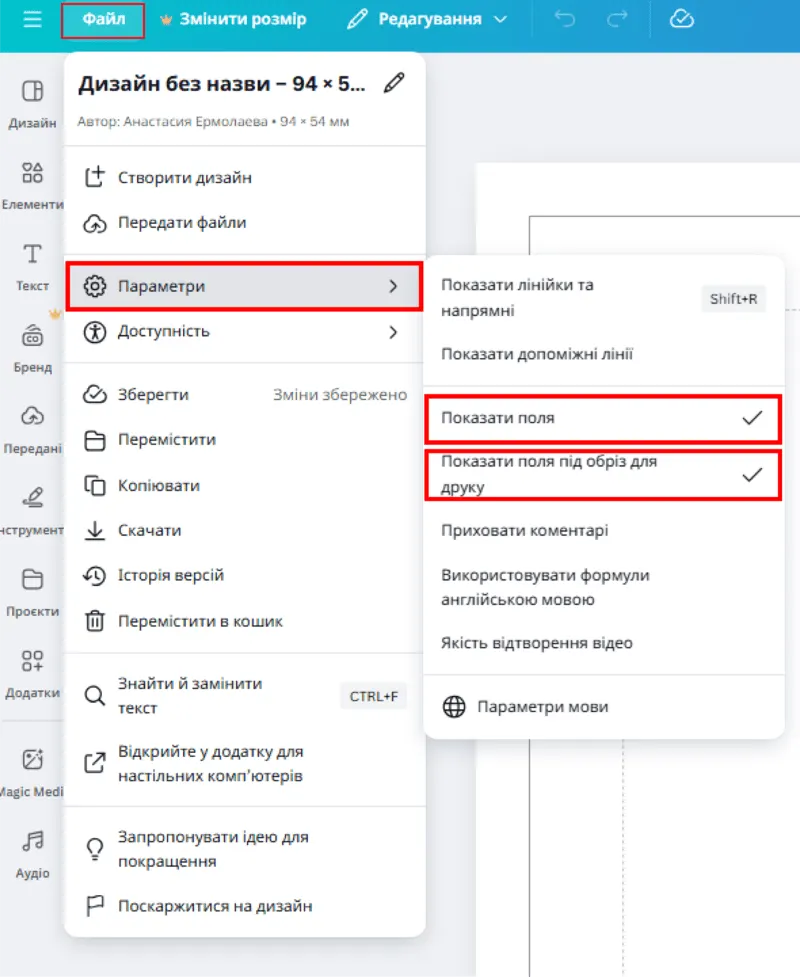
2. Увімкніть «Показати обрізні лінії» і «Показати поля».
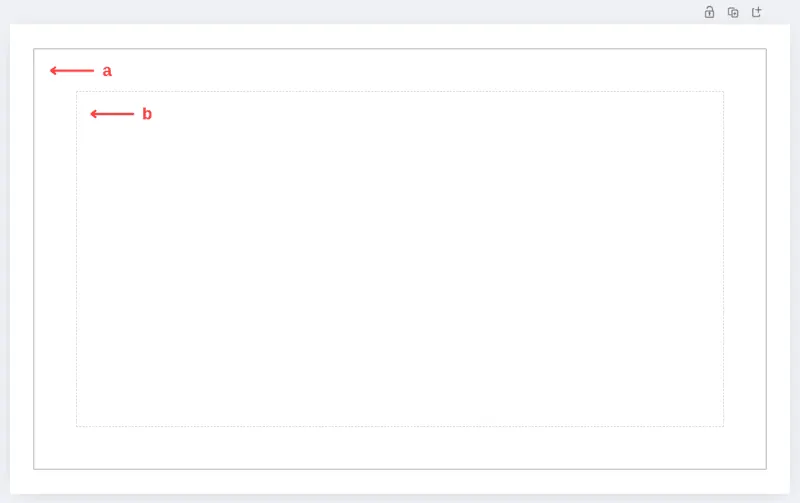
Так ви побачите:
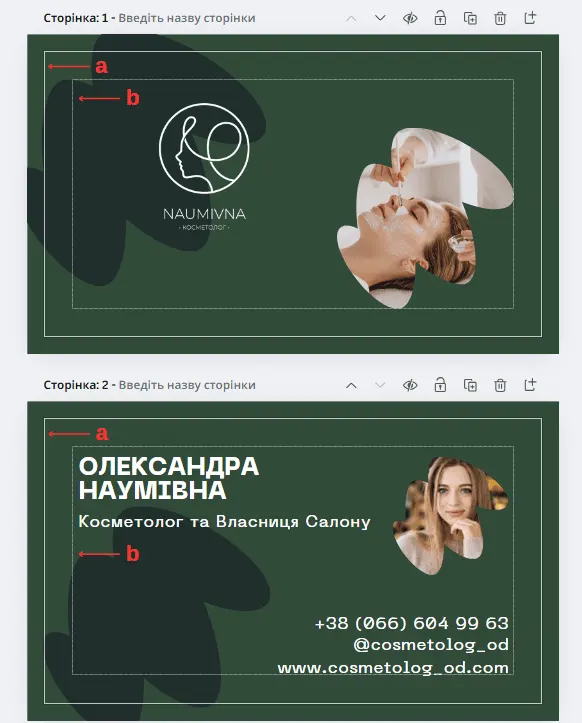
- Зовнішній край — виліт фону, який повинен йти «під обріз».
- Внутрішнє поле — зона безпеки, в яку потрібно вмістити весь текст, логотипи та важливі елементи (щоб не втратилися під час обрізки).
У поліграфії є допуски на порізку ±2-3 мм, тож краще не ризикувати й дотримуватись технічних правил.
Крок 3: Використовуйте шаблони (але без фанатизму)
Canva пропонує безліч шаблонів, які можна адаптувати під себе:
- У пошуку напишіть, наприклад, «візитка косметолога» або «бізнес-картка стоматолога».
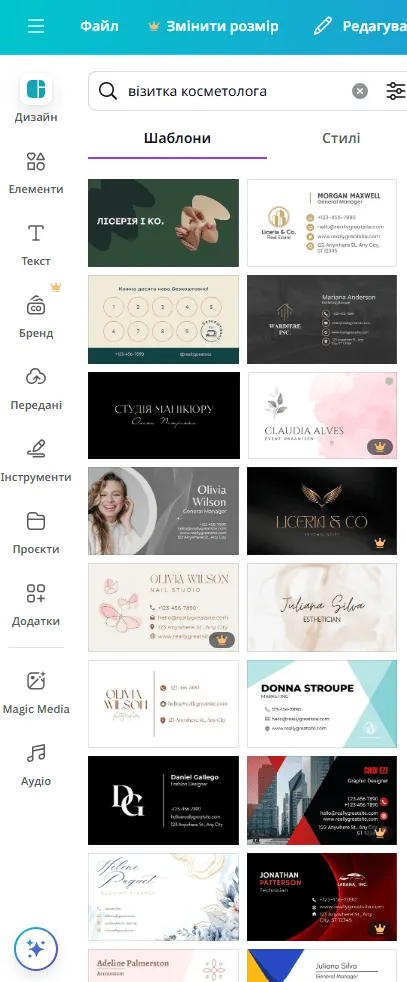
2. Оберіть дизайн, який вам подобається, і застосуйте його до вашого макета.
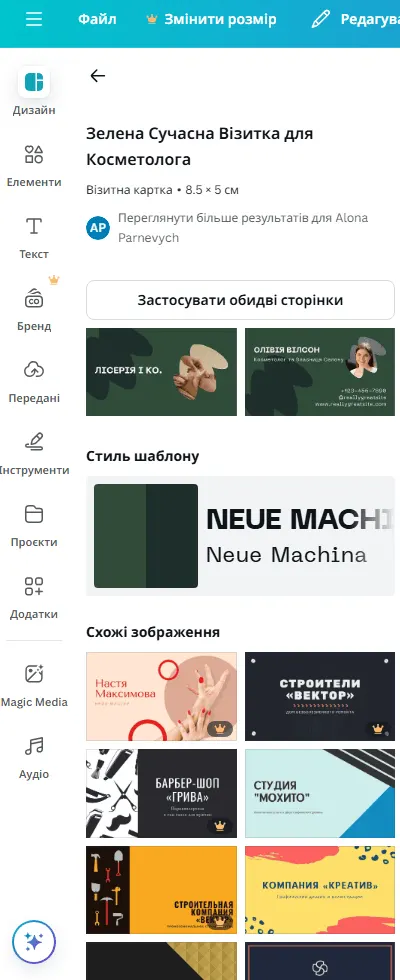
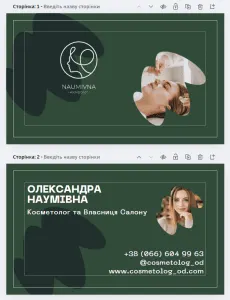
3. Замініть тексти, шрифти, кольори та зображення на свої.
 |
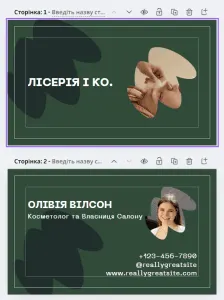 |
Порада від New Media: зверніть увагу на читабельність шрифтів, контрастність кольорів та відповідність стилю вашого бренду.
Крок 4: Поділіться макетом із колегами або клієнтами
Перш ніж відправити макет у друк, добре показати його замовнику чи колегам для затвердження:
- Натисніть «Поділитися» у правому верхньому кутку.
Оберіть «Будь-хто за посиланням» і надайте доступ «для перегляду» або «коментування».
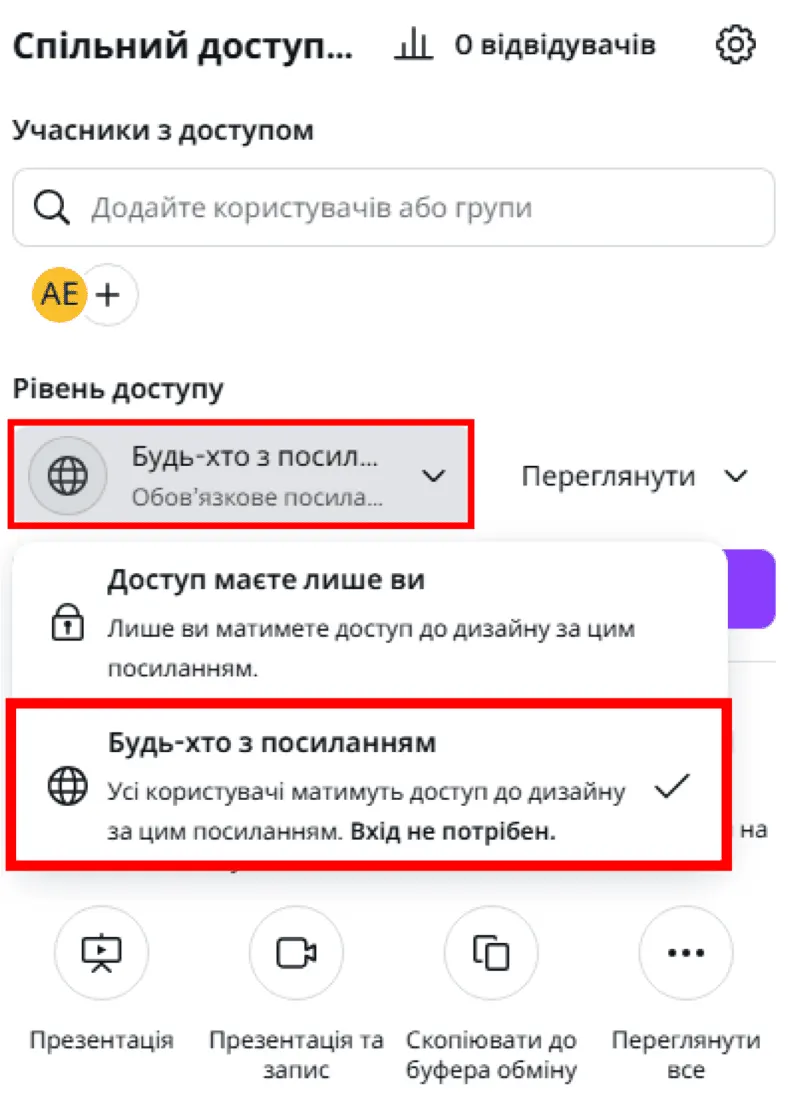
⚠️ Уникайте відкритого доступу для редагування, якщо не хочете несподіваних «покращень» від інших людей.
Крок 5: Завантажте макет для друку
Перед надсиланням у друкарню:
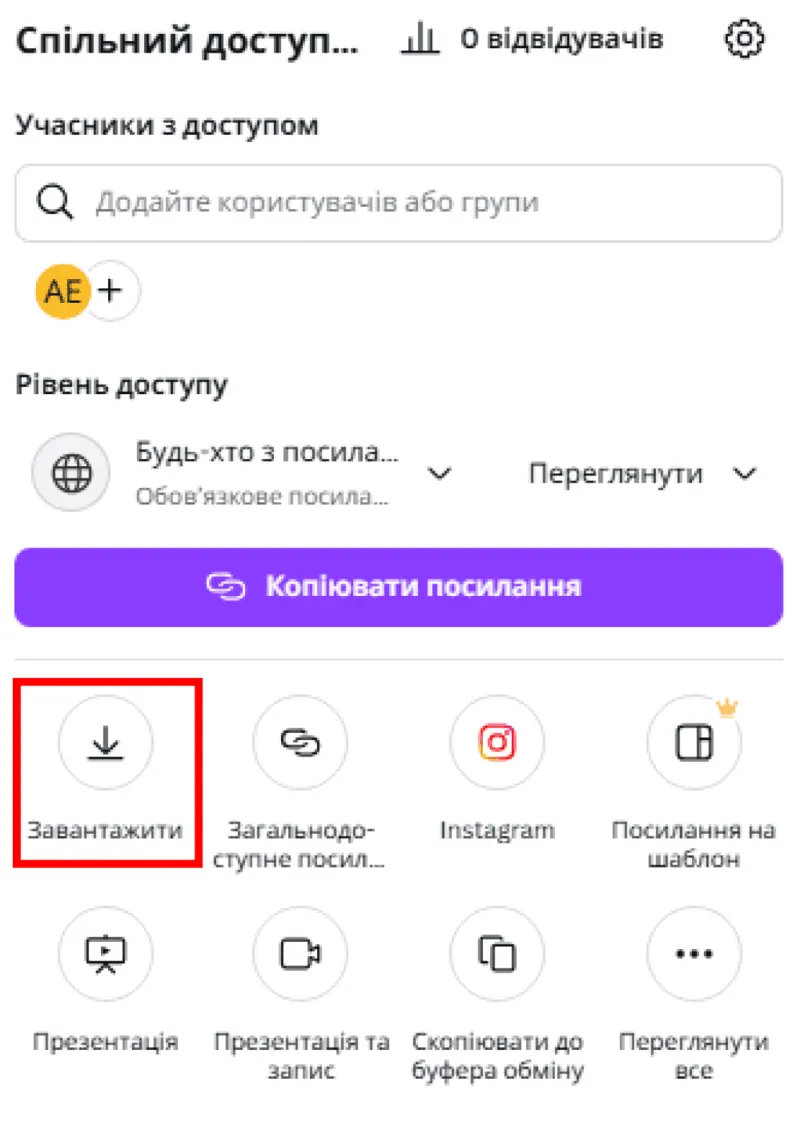
- Натисніть «Поділитися» → «Завантажити».
- Формат файлу: PDF для друку.
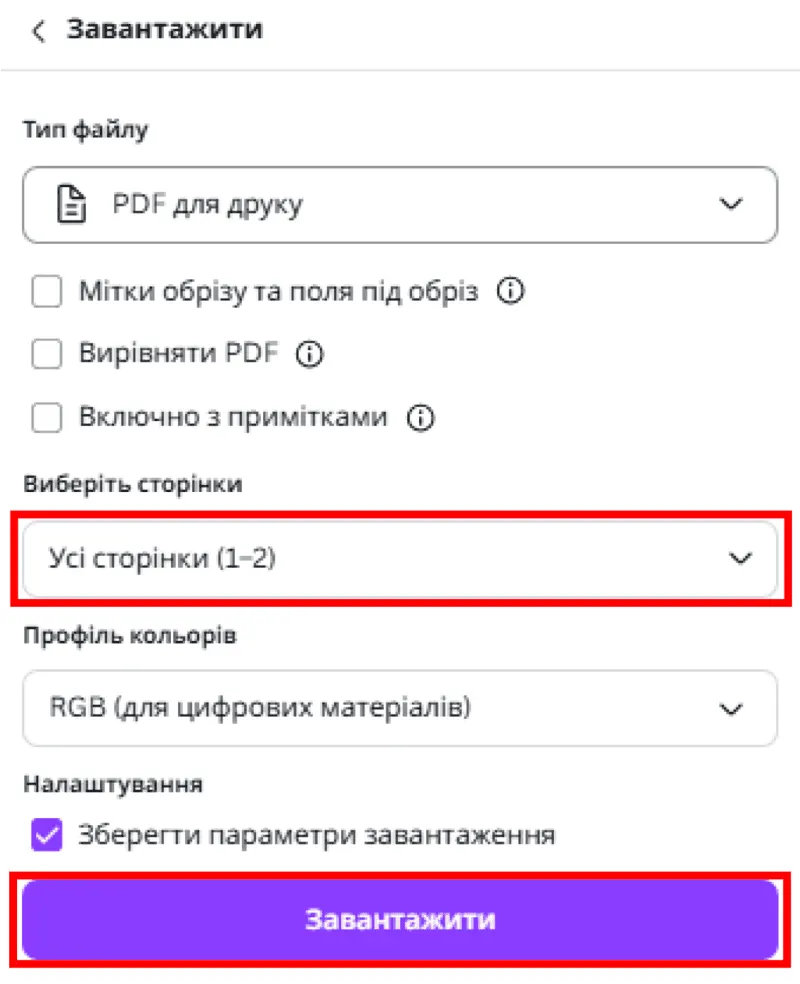
- Встановіть галочку на опції «Обрізні мітки» та «вильоти».
- Якщо ви використовуєте Canva Pro — оберіть CMYK.
Якщо у вас немає Pro-доступу, наша команда New Media самостiйно переведе макет у потрібний колірний простір перед друком.
⚠️ Варто пам’ятати, що під час переходу з RGB у CMYK відтінки можуть трохи змінитися — на екрані кольори завжди здаються яскравішими, ніж на папері. Це природна особливість друку. Якщо для вас критична точна відповідність кольорів, радимо створювати макети у професійних програмах — наприклад, Adobe Illustrator, InDesign або CorelDRAW, де можна одразу працювати у просторі CMYK.
Професійна порада від New Media
Перш ніж надсилати макет у друк, перевірте, чи:
- Фонові зображення «виходять» за межі обрізу.
- Весь текст і важливі елементи не підходять впритул до країв.
- Шрифти легко читаються, навіть на маленькому форматі.
Якщо сумніваєтесь — надішліть макет нашим менеджерам. Ми безкоштовно перевіримо файл перед запуском у друк або допоможемо з доопрацюванням.
Canva + New Media = макет без нервів
Ми в New Media не тільки надрукуємо ваші макети, а й з радістю допоможемо їх підготувати. І навіть якщо ви зробили макет самостійно — ви не залишитесь наодинці.
Нагадуємо: ми друкуємо візитки від 1 аркуша, пропонуємо різні варіанти паперу, ламінацію, фольгування та заокруглення кутів та багато іншого.
Хочете надрукувати свій макет?
Пишіть:
sales@newmedia.ua
Телефонуйте:
+380678347770
+380487347770


