Нет дизайнера под рукой? Хотите сами сделать макет визитки, листовки или сертификата? Canva — ваш союзник! Этот бесплатный онлайн-редактор стал настоящей палочкой-выручалочкой для тех, кто хочет быстро создать визуальный контент — даже без опыта в дизайне. В этой статье мы покажем, как сделать макет визитки в Canva так, чтобы он был готов к печати в New Media.
Почему именно Canva?
Canva работает в браузере, сохраняет все макеты в облаке, имеет удобное мобильное приложение и простой интерфейс. Здесь можно создать баннеры, посты для соцсетей, презентации, сторис и — что для нас важнее всего — печатные макеты для типографии.
Если у вас нет опыта в профессиональных программах вроде Adobe Illustrator или InDesign, Canva — отличный старт для самостоятельной подготовки макета.
Шаг 1: Создаём макет нужного размера
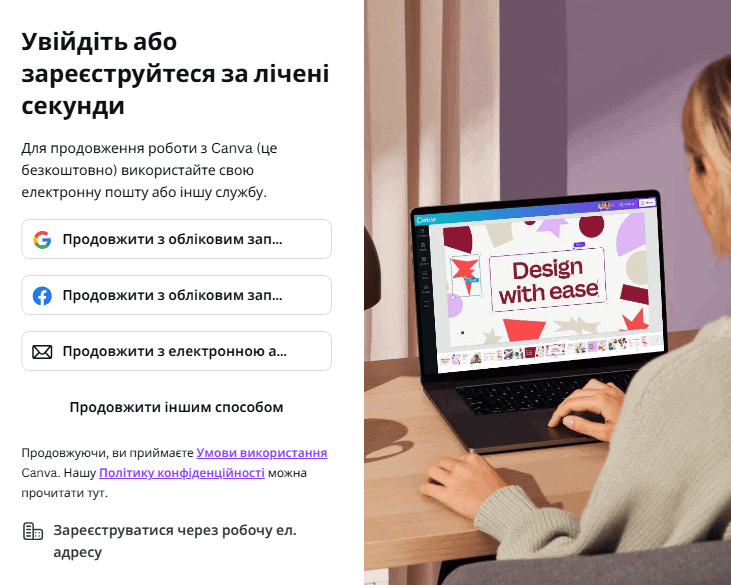
- Зайдите на www.canva.com и зарегистрируйтесь или войдите в свой аккаунт.

- Нажмите «Создать дизайн → «Нестандартный размер».

- Выберите единицы измерения миллиметры (mm).

- Укажите размер с учётом вылетов под обрез: для стандартной визитки это 94х54 мм (финальный размер после обрезки — 90х50 мм).


Шаг 2: Включите полезные опции для печати
Чтобы избежать ошибок при резке, стоит активировать вспомогательные сетки:
- Откройте меню «Файл» → «Настройки».

- Включите «Показать обрезные линии» и «Показать поля».


Так вы увидите:
- Внешний край — вылет фона, который должен уходить «под обрез».
- Внутреннее поле — зона безопасности, в которую нужно поместить весь текст, логотипы и важные элементы (чтобы они не потерялись при обрезке).
В полиграфии есть допуски на резку ±2-3 мм, поэтому лучше не рисковать и соблюдать технические правила.
Шаг 3: Используйте шаблоны (но без фанатизма)
Canva предлагает множество шаблонов, которые можно адаптировать под себя:
- В поиске введите, например, «визитка косметолога» или «бизнес-карточка стоматолога».

- Выберите дизайн, который вам нравится, и примените его к вашему макету.


3. Замените тексты, шрифты, цвета и изображения на свои.
 |
 |
Совет от New Media: обратите внимание на читабельность шрифтов, контрастность цветов и соответствие стилю вашего бренда.
Шаг 4: Поделитесь макетом с коллегами или клиентами
Прежде чем отправить макет в печать, хорошо показать его заказчику или коллегам для утверждения:
- Нажмите «Поделиться» в правом верхнем углу.
- Выберите «Любой по ссылке» и предоставьте доступ «для просмотра» или «комментирования».

⚠️ Совет! Избегайте открытого доступа для редактирования, если не хотите неожиданных «улучшений» от других людей.
<bШаг 5: Скачайте макет для печати
Перед отправкой в типографию:
- Нажмите «Поделиться» → «Скачать».

- Формат файла: PDF для печати.

- Поставьте галочку на опциях «Обрезные метки» и «вылеты».
- Если вы используете Canva Pro — выберите CMYK.


Если у вас нет Pro-доступа, команда New Media самостоятельно переведёт макет в нужное цветовое пространство перед печатью.
⚠️ Стоит помнить, что при переходе из RGB в CMYK оттенки могут немного измениться — на экране цвета всегда выглядят ярче, чем на бумаге. Это естественная особенность печати. Если для вас важна максимально точная передача цветов, рекомендуем создавать макеты в профессиональных программах — например, Adobe Illustrator, InDesign или CorelDRAW, где можно сразу работать в цветовой модели CMYK.
Профессиональный совет от New Media
Прежде чем отправлять макет в печать, проверьте, что:
- Фоновые изображения «выходят» за пределы обреза.
- Весь текст и важные элементы не подходят вплотную к краям.
- Шрифты легко читаются, даже на маленьком формате.


Если сомневаетесь — отправьте макет нашим менеджерам. Мы бесплатно проверим файл перед запуском в печать или поможем с доработкой.
Canva + New Media = макет без нервов
Мы в New Media не только напечатаем ваши макеты, но и с радостью поможем их подготовить. И даже если вы сделали макет самостоятельно — вы не останетесь одни.
Напоминаем: мы печатаем визитки от 1 листа, предлагаем разные варианты бумаги, ламинацию, фольгирование и скругление углов и многое другое.
Хотите напечатать свой макет?
Пишите:
[email protected]
Звоните:
+380678347770
+380487347770