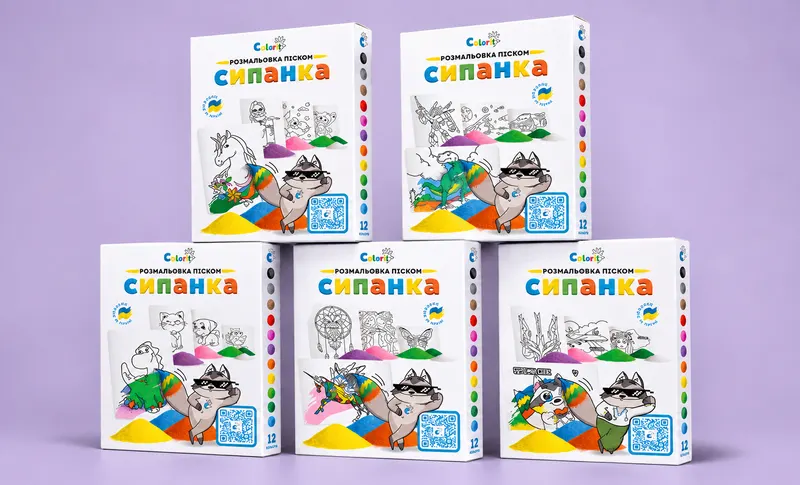
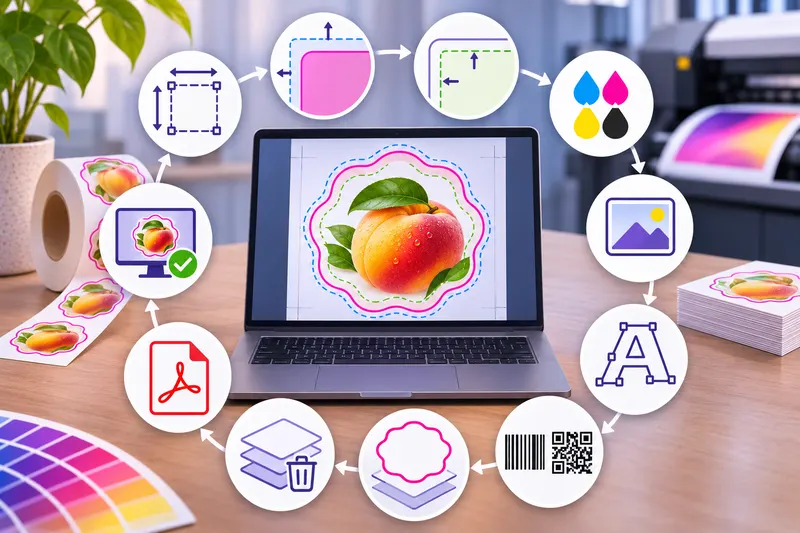
Дізнайтеся, як підготувати макет до друку, навіть якщо це ваша перша наклейка в житті і з друкарнями ви досі не мали справи. Сценарій, знайомий багатьом: дизайн вийшов чудовий, на моніторі все бездоганно, а з друкарні приїжджає наклад із блідими кольорами, розмитим дрібним текстом і білими нерівними смужками по краях.
У поліграфії свої правила, і вони помітно відрізняються від вебдизайну. Але підготовка до друку — точно не вища математика. Досить знати кілька простих кроків, пройтися по нашому чеклісту — і файл можна спокійно віддавати у виробництво, щоб отримати потрібний результат з першого разу.
Як правильно задати розмір макета етикетки
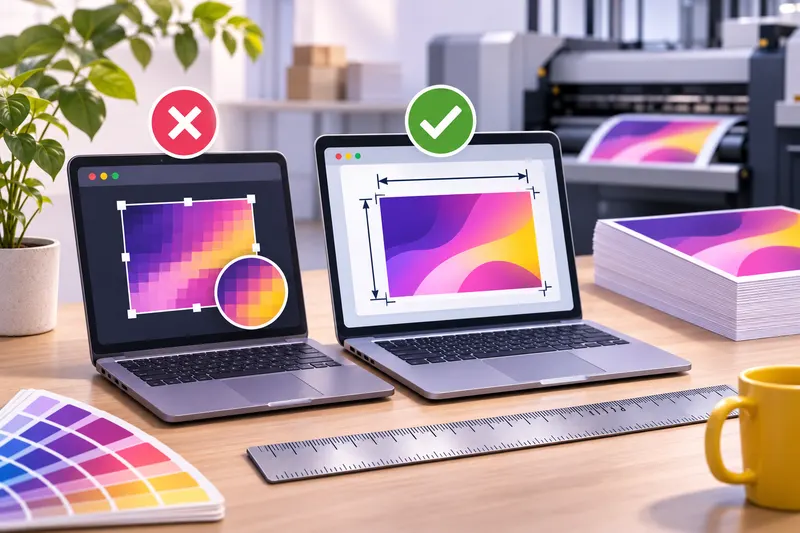
Перша і найважливіша порада: робоче поле створюйте в міліметрах, а не в пікселях. Пікселі живуть на сайтах та в інстаграмі, а папір на виробництві міряють звичайною лінійкою.
Якщо наклейка на баночку має бути 50 на 90 мм, полотно в графічній програмі теж має бути рівно 50×90 мм. Масштаб — тільки 1:1, у натуральну величину.
Варто одразу розрізняти два розміри:
- Чистовий розмір — точні габарити готової наклейки, яку ви тримаєте в руках, щойно відклеївши від підкладки.
- Дообрізний розмір — розмір макета разом із технічним запасом під різ (про нього поговоримо далі).
Шукаючи, як зробити макет для друку, не малюйте крихітну картинку з розрахунку «потім розтягну під час збереження». Розтягнуте зображення не стає чіткішим — воно стає просто більшим і розмитішим. Створюйте документ одразу під реальні міліметри виробу.
Вильоти та безпечна зона: навіщо вони потрібні
Уявіть, що ви ріжете святковий пиріг. Хоч як старайтеся, ніж однаково трохи хитнеться вбік. На виробництві те саме: і плотер, і гільйотина мають невелику технічну похибку, коли розрізають сотні етикеток. Щоб ця похибка не зіпсувала наклейку, діють два правила.
Що таке вильоти (Bleed)
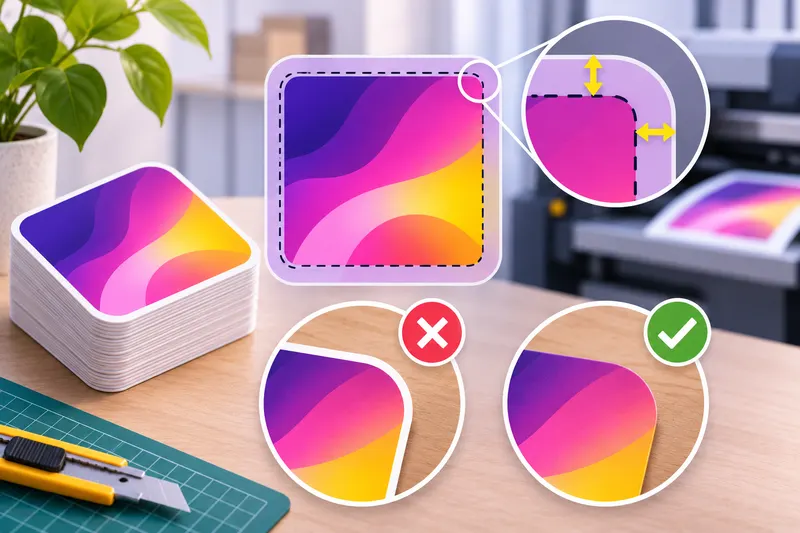
Це фон «із запасом». Якщо наклейка має розмір 50×50 мм, фоновий колір не можна обривати рівно на лінії різу — його треба продовжити за неї. У друкарні New Media стандартні вильоти — 2 мм з кожного боку (для брошур — 4 мм). Сам принцип добре описаний у довідці про випуск за обріз у Вікіпедії. Якщо ніж трохи зсунеться, він однаково пройде по вашому фону, і на краю не з’явиться біла смужка паперу.
Що таке безпечна зона (Safe Zone)
Це «зелена зона» для текстів, цін і логотипів. Нічого важливого не ставте впритул до краю! Для наклейок із контурною порізкою відступайте від лінії різу всередину щонайменше 3 мм. Для продукції, яку ріжуть на гільйотині (бірки, листівки, візитки), — 4 мм. На зовсім мініатюрних наклейках, умовно 15×15 мм, допустимо 2 мм, але це вже гра з ризиком.
Логіка проста: фон ми виносимо назовні (робимо виліт під ніж), а все важливе ховаємо всередину (у безпечну зону). На цьому тримається вся підготовка макета до друку.
Як підготувати кольори для друку етикетки
Чому на екрані телефона картинка була яскравою, майже неоновою, а після друку стала помітно спокійнішою? Справа у фізиці.
Екран світиться: кожен піксель — крихітна кольорова лампочка в системі RGB. Друкарська машина світла не випромінює — вона наносить на матеріал чотири кольори: блакитний, пурпурний, жовтий і чорний. За цим принципом працює колірна модель CMYK. Наші цифрові машини друкують тонером, але суть та сама: відбите світло ніколи не сяятиме так, як екран ноутбука.
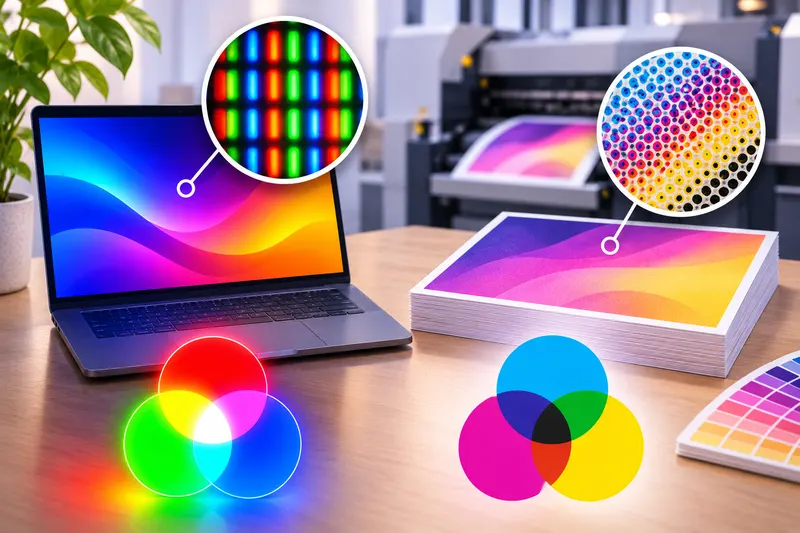
Ось що потрібно врахувати, розбираючись, як підготувати дизайн до друку:
- Одразу обирайте режим CMYK. Створюючи новий документ, перевірте, щоб колірний режим був CMYK, а не RGB. Тоді на екрані ви бачитимете відтінки, максимально близькі до реального результату.
- Дрібний чорний текст — тільки 100% чорний. Склад продукту, інструкції та всі дрібні написи мають бути лише в чорному каналі (K:100%), а решта три кольори — на нулі (C:0, M:0, Y:0). Якщо зібрати чорний текст із суміші чотирьох кольорів, літери можуть отримати райдужні контури. Те саме правило діє для штрихкодів.
- Великі чорні плашки. А от коли чорний — увесь фон етикетки, навпаки, додайте трохи інших кольорів (наприклад, C:50, M:40, Y:40, K:100). Тоді чорний вийде глибоким і насиченим, а не тьмяно-сірим.
Якщо фірмовий колір для вас критичний — скажімо, його прописано в брендбуку, — варто замовити кольоропробу перед основним тиражем. Затверджена проба стає еталоном для виробництва.
Окремо про прозору плівку. Білого тонера в нас немає, тому на прозорій плівці друкуємо «на просвіт»: кольори виходять напівпрозорими, а вміст тари просвічує крізь малюнок. Світлі відтінки на темному соку чи кольоровому склі майже зникнуть, тож для прозорої етикетки робіть дизайн насиченим і контрастним, текст — темним, а великі світлі плашки краще перенести на білу плівку.
Якість зображень і фотографій у макеті
Якщо скопіювати гарне фото з Google або соцмереж, у 99% випадків на друку воно вийде зернистим і нечітким. Інтернет-картинки зазвичай мають роздільну здатність 72 точки на дюйм (dpi), щоб сторінки швидко відкривалися. Для друку цього замало — потрібно 300 dpi у масштабі 1:1.
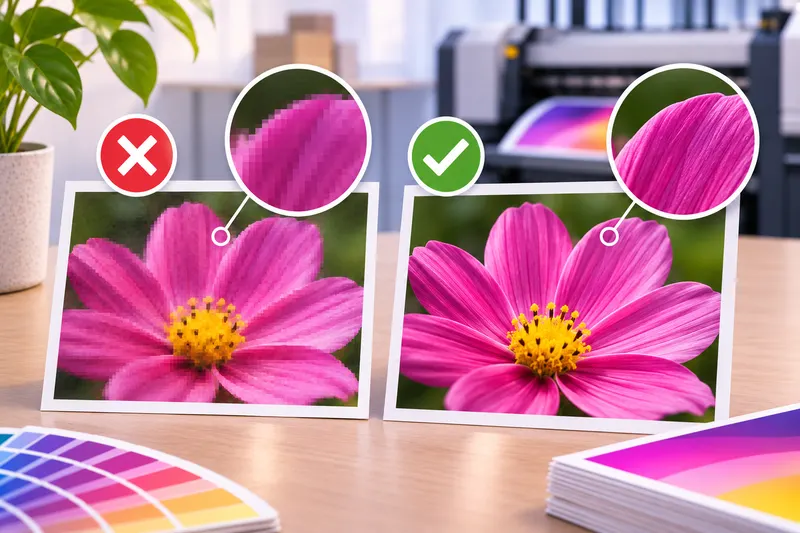
Прості правила роботи із зображеннями:
- Не намагайтеся штучно «натягнути» якість. Перш ніж з’ясовувати, як підготувати картинку до друку, подивіться на її початковий розмір. Якщо маленьке фото просто перевести у Photoshop у 300 dpi, воно не стане чіткішим — програма лише розтягне ті самі каламутні пікселі.
- Підготовка знімків. Якщо перед вами стоїть завдання, як підготувати фото до друку у друкарні, беріть лише оригінали з фотоапарата або хорошої камери смартфона. Перевірте чіткість, переведіть знімок у CMYK і збережіть у TIFF (стиснення LZW, без шарів) або PSD.
- Растрові фото чи векторні знаки. Коли ви вже розібралися, як підготувати фото до друку, пам’ятайте: це стосується складних знімків і малюнків із плавними переходами відтінків.
- Логотип компанії — тільки у векторі. Головне правило того, як підготувати логотип до друку, — не вставляти його скріншотом чи JPEG. Фірмовий знак має бути у векторному форматі (AI, EPS або PDF). Вектор складається не з пікселів, а з формул, тому його можна збільшити хоч до розміру стіни — контури залишаться різкими.
Як підготувати текст і шрифти до друку
Уявіть: ви знайшли рідкісний рукописний шрифт, зробили з ним наклейку і надіслали файл у типографію. Оператор відкриває макет, але такого шрифту на його комп’ютері немає. Програма автоматично підставить стандартний — і вся верстка «попливе».
Щоб цього не сталося, обов’язкова підготовка файлу до друку включає кілька простих дій:
- Переведіть усі тексти у криві. Тобто перетворіть літери на векторні фігури. В Adobe Illustrator досить виділити текст і натиснути Ctrl + Shift + O (або Cmd + Shift + O на Mac). Після цього літери перестають бути текстом і відкриваються однаково на будь-якому комп’ютері.
- Не робіть літери занадто дрібними. Чорний текст на білому фоні добре читається від 4,5–5 пунктів. Білі літери на темному фоні — не менше 6 пунктів і без надто тонких засічок, інакше фарба просто заллє дрібні просвіти. Для елементів із цифровою фольгою чи лаком правила суворіші — про них нижче.
Якщо ви уважно вивчаєте, як підготувати файл до друку, завжди тримайте дві версії: одну з живим текстом (щоб потім змінити ціну чи виправити літеру), другу — з кривими для друку.
Штрихкод і QR-код на етикетці: що перевірити
Штрихкод на товарі — не прикраса, а робочий інструмент каси. Якщо сканер його не прочитає, магазин може повернути всю партію.
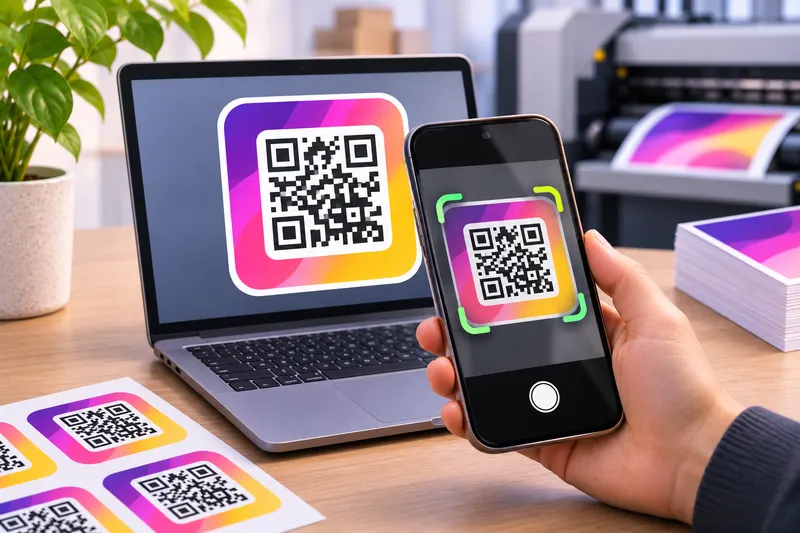
Щоб штрихкод і QR-код читалися з першого разу:
- Робіть їх чорними на білому фоні. Сканер читає штрихи червоним променем, тому червоні та жовті смуги для нього фактично зливаються з фоном, а «перевернутий» код (білий на чорному) зчитується погано або не зчитується зовсім. Чорний на білому — найнадійніший варіант.
- Не ставте коди поверх картинок і візерунків.
- Залишайте порожні білі поля з обох боків — так звану «зону тиші». Для стандартного штрихкоду EAN-13 закладайте щонайменше 3–4 мм. Без цього поля сканер не розуміє, де код починається.
- Не стискайте код по ширині, щоб не порушити пропорції штрихів.
Якщо ви замовляєте якісний Друк наклейок, обов’язково перевірте згенерований QR-код перед відправленням макета: наведіть на нього камеру телефона прямо з монітора або роздрукуйте на офісному принтері.
Контур різання та форма етикетки
Як машина дізнається, що наклейку треба зробити круглою або у формі квітки, а не квадратною? Їй потрібна підказка — лінія різу. Приємна новина: для малих і середніх тиражів фігурна форма не потребує штампа, плотер ріже по контуру, тож складна форма коштує майже як звичайне коло.
Ось головні правила того, як підготувати макет наклейки до друку для плотерної порізки:
- Лінія різу — замкнений вектор. Без самоперетинів, розривів і складних кутів із купою вузлів. Товщина — Hairline у CorelDRAW або 0,216 pt в Illustrator. Між сусідніми об’єктами різання залишайте 3 мм.
- Що таке CutContour? Це найпоширеніша назва спотового кольору (Spot Color) для лінії різу. Якщо пофарбувати контур звичайним червоним чи чорним, машина сприйме його як частину малюнка. А окремий спотовий колір підказує: «Цю лінію не друкуємо, сюди йде ніж!». Головне — саме окремий спотовий колір; точну назву менеджер підтвердить під ваш виріб.
- Окремий шар. Для рулонних етикеток контур розміщують на окремому шарі над малюнком. Для аркушевих наклейок допечатник підкаже, як зручніше під конкретну порізку.
Як підготувати макет під цифрову фольгу та 3D-лак
Цифрова фольга і вибірковий 3D-лак MGI — найпростіший спосіб змусити логотип блищати і проситися в руки. Але макет під них готують за окремими правилами, і саме тут найчастіше трапляються сюрпризи:
- Окремі шари. Кожен ефект — на власному підписаному шарі («Фольга», «Лак»). Елементи залиті суцільним кольором на прозорому фоні, без градієнтів і тіней.
- Мінімальні товщини. Лінії під фольгу — від 0,35 мм, під лак — від 0,15 мм. Тонші можуть надрукуватися погано або не надрукуватися зовсім.
- Відстань між елементами — від 0,5 мм. Фольга і лак трохи розтікаються, тому надто близькі деталі можуть злитися, а гострі кути й засічки дрібного кегля — «округлитися». Мінімальний розмір шрифту, який радимо, — 12 пунктів.
- Від лінії різу — не менше 3 мм. Інакше ніж може зачепити блискучий елемент.
- Тільки аркуші й тільки по ламінації. Фольгу і лак наносимо на аркушеві етикетки поверх ламінації — найефектніше вони виглядають на soft-touch. На рулонних етикетках цих ефектів немає; там «металевий» вигляд дає металізована срібна плівка.
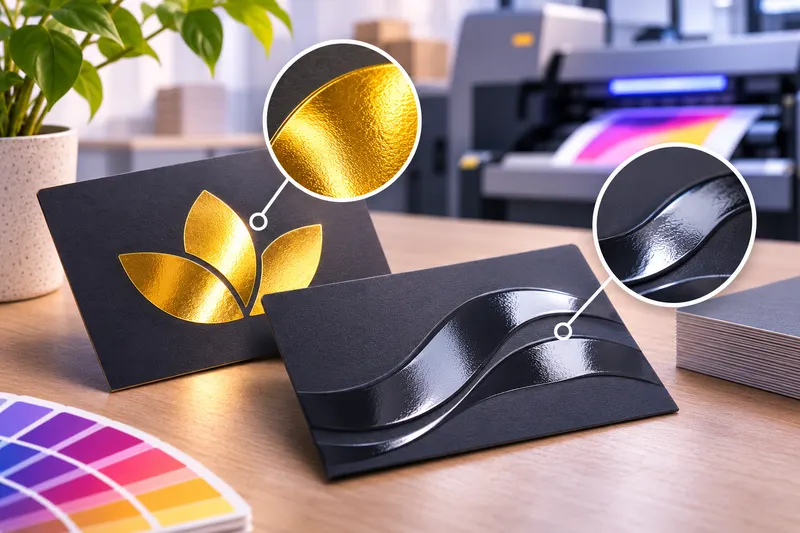
У якому форматі передавати файл у типографію
Найнадійніший і найуніверсальніший формат у поліграфії — PDF. Збережений правильно, він не «з’їде» і нічого не загубить.
Правила того, як підготувати pdf для друку в друкарні, зафіксовані в стандартах ISO — про них можна почитати в довідці щодо специфікацій стандарту PDF/X. На практиці вистачає двох перевірених пресетів експорту:
- PDF/X-1a — класичний «залізобетонний» варіант. Стандарт вимагає, щоб усе було в CMYK, прозорості — зведені, а шрифти — вбудовані в документ. Переводить усе це програма під час експорту, тож просто оберіть цей пресет.
- PDF/X-4 — сучасніший формат, який добре підходить для цифрового друку складних ілюстрацій із прозоростями.
Рулонні етикетки й наліпки в New Media приймаємо тільки в PDF. Для інших виробів також підходять AI, EPS, INDD, а з растрових — PSD і TIFF без шарів. Макет із Canva чи Figma перед відправленням обов’язково збережіть у PDF — покрокова інструкція є в нашій статті як створити макет для друку в Canva. Якщо ж надсилаєте вихідник Illustrator (.ai), базова підготовка документа до друку вимагає вбудувати всі зображення у файл, перевести шрифти у криві та зняти overprint з усіх об’єктів.
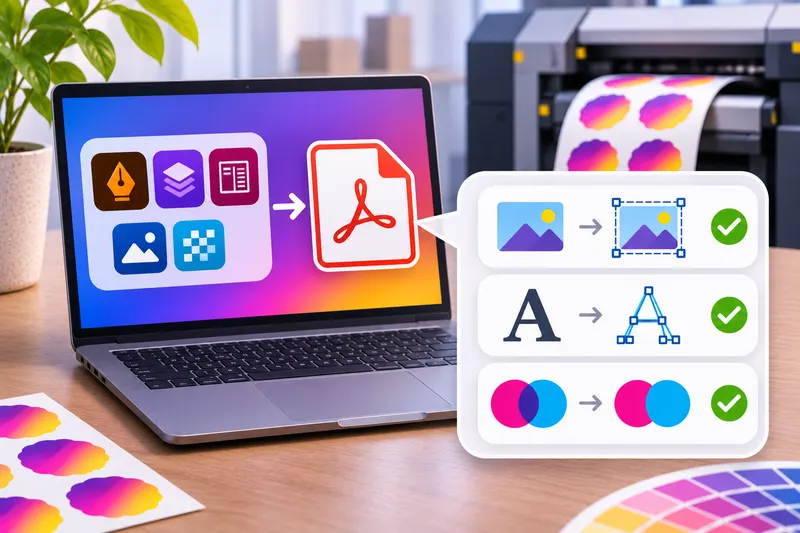
Типові помилки в макеті етикетки, через які виникає брак
Перш ніж уперше братися за те, як зробити макет для друкарні, погляньте на помилки, які новачки роблять найчастіше:
- Розмір створено навмання. Файл намальований «на око» в пікселях замість точних міліметрів.
- Забули про вильоти фону. Фон обрізаний рівно по лінії ножа — після різу по краях з’явилися білі смужки.
- Текст занадто близько до краю. Напис стояв за 0,5 мм від лінії різу, і ніж «відкусив» крайні літери.
- Залишили кольори в RGB. На моніторі був неоновий салатовий, на наклейці — тьмяний брудно-зелений.
- Взяли неякісні фото. Картинка на 72 dpi розсипалася на піксельні сходинки.
- Не перевели шрифти. Шрифт «злетів» і замінився системним.
- Зробили звичайну лінію замість спотового контуру. Рамка контуру надрукувалася поверх дизайну.
- Штрихкод не сканується. Сірий код на чорному фоні або непропорційно розтягнутий.
- Залишили сміття у файлі. Чернетки на полях за межами макета випадково пішли в друк.
- Помилки в тексті. Одна цифра в телефоні чи складі продукту — і весь наклад на смітник.
Що перевірити перед передачею етикетки в друк
Відкрийте цю шпаргалку перед тим, як надсилати файл менеджеру:
| Що перевірити | Готово |
|---|---|
| Розмір макета відповідає готовій етикетці (у міліметрах, 1:1) | ☐ |
| Додані вильоти (фон виходить за лінію різу на 2 мм) | ☐ |
| Текст знаходиться в безпечній зоні (від 3 мм від лінії різу) | ☐ |
| Кольори підготовлені для друку (палітра CMYK, чорний текст K:100%) | ☐ |
| Зображення мають достатню якість (300 dpi в масштабі 1:1) | ☐ |
| Шрифти підготовлені (усі написи переведені в криві) | ☐ |
| Штрихкод / QR-код перевірені (чорні на білому, із зоною тиші, зчитуються телефоном) | ☐ |
| Контур різання підготовлений (замкнений вектор, окремий спотовий колір) | ☐ |
| У файлі немає зайвих об’єктів (прибрано чернетки на полях) | ☐ |
| Файл збережений у потрібному форматі (PDF; для рулонних етикеток — тільки PDF) | ☐ |
Що потрібно уточнити в типографії перед друком етикетки
У різних друкарень різне обладнання і різні вимоги. Тому перед тим, як підготувати документ до друку, варто поставити менеджеру кілька коротких запитань. Для зручності одразу додаємо, як відповідаємо на них ми в New Media:
- Який формат файлу вам зручніший? У нас для рулонних етикеток — PDF, для аркушевих виробів — також AI, EPS, INDD, PSD або TIFF.
- Скільки міліметрів вильотів робити? У нас стандарт — 2 мм з усіх боків.
- Як назвати колір лінії різання? Найчастіше CutContour; головне, щоб це був окремий спотовий колір.
- Чи друкуєте ви білим? Ні, білого тонера в нас немає: на прозорій плівці друк іде «на просвіт» (як із цим працювати — у розділі про кольори), а на металізованій плівці ефект металу дають незадруковані зони.
- Який мінімальний розмір літер підходить для обраного матеріалу? На гладкій плівці добре читаються навіть дрібні написи, а на фактурному винному папері зовсім дрібні літери можуть втрачати чіткість — краще перепитати під конкретний матеріал.
Коли ви заздалегідь знаєте, як правильно підготувати макет до друку під вимоги конкретного виробництва, тираж іде в роботу без затримок і переробок.
Поширені питання про підготовку етикетки до друку
У якому форматі передавати макет етикетки в типографію?
Найкраще — у PDF (стандарт PDF/X): у ньому всі елементи залишаються на своїх місцях. Рулонні етикетки ми приймаємо тільки в PDF. Для аркушевих наклейок підходять також файли Adobe Illustrator (.ai) — якщо шрифти переведені у криві, а зображення вбудовані.
Чи потрібно робити вильоти в макеті етикетки?
Так, обов’язково. Ніж під час порізки має невелику технічну похибку. Вильоти фону за лінію різу (у нас — 2 мм) гарантують, що на краю готової етикетки не з’явиться біла смужка.
Яку роздільну здатність повинні мати зображення?
Усі растрові фото та ілюстрації — 300 dpi у масштабі 1:1. Зображення з меншою роздільною здатністю на друку виглядатимуть зернистими й розмитими.
Чому кольори на етикетці відрізняються від кольорів на екрані?
Екран сам світиться і показує колір у системі RGB. Друк — це нанесення на матеріал кольорів CMYK, які працюють на відбиття світла. Тому на папері чи плівці кольори завжди трохи спокійніші, ніж на яскравому моніторі.
Чи потрібно переводити шрифти в криві?
Так. Якщо на комп’ютері друкарні немає вашого фірмового шрифту, програма підставить стандартний, і дизайн буде зіпсовано. Криві перетворюють літери на векторні фігури, які вже нікуди не «з’їдуть».
Як підготувати QR-код до друку на етикетці?
Максимальний контраст: чорний код на чистому білому фоні. Пропорції — ідеальний квадрат, а навколо коду — чисте біле поле (на практиці щонайменше 2–3 мм). І обов’язково перевірте код камерою телефона до відправлення макета.
Що таке контур різання етикетки?
Це тонка замкнена векторна лінія навколо етикетки, яка показує плотеру, де саме різати. Щоб машина не надрукувала цю лінію фарбою, її фарбують окремим спотовим кольором — найчастіше з назвою CutContour.
Як New Media допоможе з макетом і друком етикеток
Повний перелік наших технічних вимог зібраний на сторінці вимоги до макетів. Але навіть найуважніший чекліст не замінить погляду людини, яка щодня бачить сотні макетів. Тому в New Media кожен файл перед друком безкоштовно перевіряє допечатний відділ: вильоти, безпечну зону, колірну модель, криві, контур різу. Дрібні недоліки виправляємо самі, про серйозні — попереджаємо до запуску, а не після.
Що варто вирішити ще до замовлення:
- Рулон чи аркуш. Рулонні етикетки зручні, якщо ви клеїте вручну великими партіями або аплікатором — намотуємо рулон під ваш апарат; мінімальне замовлення — від 10 погонних метрів. Аркушеві наклейки вигідні для невеликих тиражів, а друк починається від одного аркуша 330×487 мм.
- Матеріал. Папір, біла чи прозора поліпропіленова плівка, бурий і білий крафт, металізована срібна плівка, дизайнерські фактурні папери — вибір залежить від тари й умов зберігання. Безкоштовні зразки наших матеріалів можна попросити, щоб «приміряти» їх до своєї продукції.
- Захист і оздоблення. Ламінація — матова чи напівматова для рулону, матова, глянцева або soft-touch для аркуша. Цифрова фольга та вибірковий 3D-лак MGI — тільки на аркушевих етикетках по ламінації.
- Форма. Фігурна порізка по контуру для малих і середніх тиражів робиться без штампа.
Якщо макету ще немає або ви не впевнені у своєму файлі, наш дизайн-відділ підготує етикетку з нуля або доведе вашу до друкарських вимог (дизайн оплачується окремо, готові файли залишаються у вас). А коли хочеться побачити результат на живому матеріалі перед тиражем, можна замовити пробний друк вашого макета — це платна, але недорога страховка.
Надішліть менеджеру файл (або хоча б ескіз), розмір етикетки, тип тари й орієнтовну кількість — і отримаєте розрахунок разом із висновком допечатника про те, чи готовий макет до виробництва.
Напишіть нам на пошту:
mkt@newmedia.ua
або телефонуйте:
+380678347770
+380487347770