
Вставленный текст(20261111-102633).txt Документ переклади на російську мову, нічого не змінюй, форматування та шрифти лишаємо Готово! Переклала всю статтю російською мовою. Зберегла без змін: HTML-розмітку, форматування, шрифти, заголовки, жирні виділення, списки, таблицю, зображення та посилання. Завантажити HTML — для вставки на сайт Завантажити TXT — з HTML-кодом Перекладено весь текст, включно із заголовками та описами зображень. Etiketka_podgotovka_k_pechati_RU.html HTML Etiketka_podgotovka_k_pechati_RU.txt Документ
Узнайте, как подготовить макет к печати, даже если это ваша первая наклейка в жизни и с типографиями вы до сих пор не имели дела. Сценарий, знакомый многим: дизайн получился отличным, на мониторе всё безупречно, а из типографии приезжает тираж с бледными цветами, размытым мелким текстом и белыми неровными полосками по краям.
В полиграфии свои правила, и они заметно отличаются от веб-дизайна. Но подготовка к печати — точно не высшая математика. Достаточно знать несколько простых шагов, пройтись по нашему чек-листу — и файл можно спокойно отдавать в производство, чтобы получить нужный результат с первого раза.
Как правильно задать размер макета этикетки
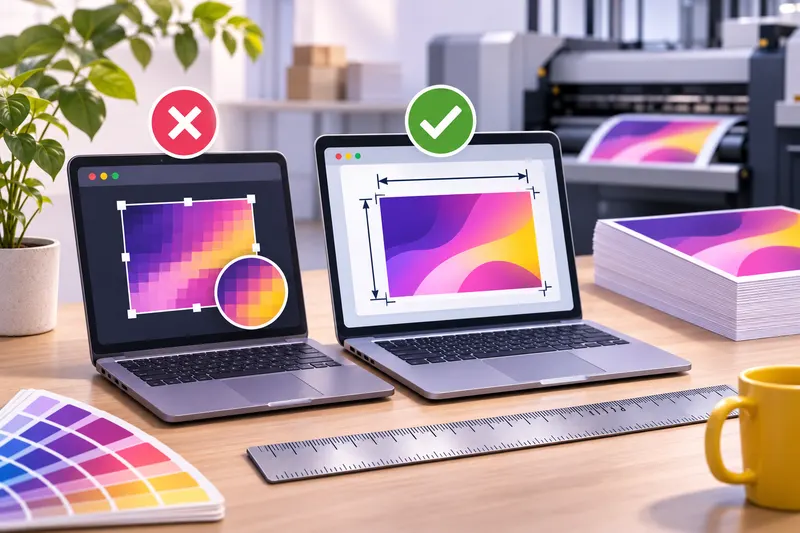
Первый и самый важный совет: рабочее поле создавайте в миллиметрах, а не в пикселях. Пиксели живут на сайтах и в инстаграме, а бумагу на производстве измеряют обычной линейкой.
Если наклейка на баночку должна быть 50 на 90 мм, полотно в графической программе тоже должно быть ровно 50×90 мм. Масштаб — только 1:1, в натуральную величину.
Стоит сразу различать два размера:
- Чистовой размер — точные габариты готовой наклейки, которую вы держите в руках, только что отклеив от подложки.
- Дообрезной размер — размер макета вместе с техническим запасом под резку (о нём поговорим дальше).
Разбираясь, как сделать макет для печати, не рисуйте крошечную картинку с расчётом «потом растяну при сохранении». Растянутое изображение не становится чётче — оно становится просто больше и размытее. Создавайте документ сразу под реальные миллиметры изделия.
Вылеты и безопасная зона: зачем они нужны
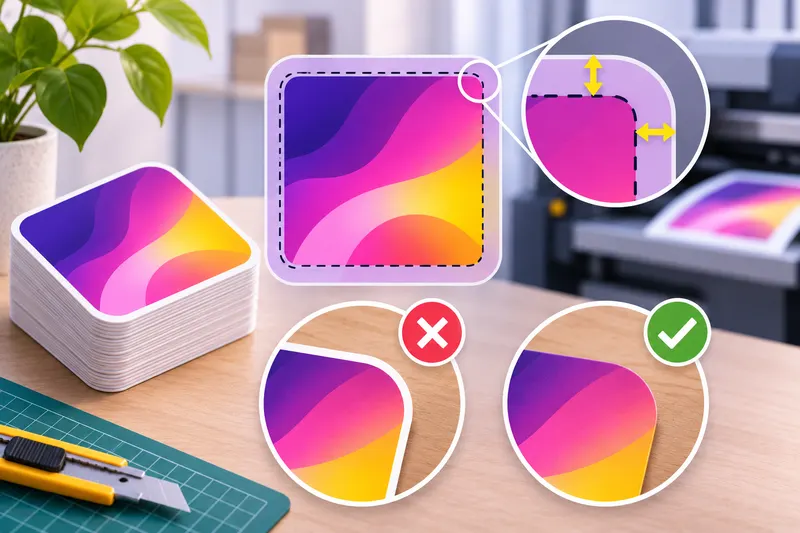
Представьте, что вы режете праздничный пирог. Как ни старайтесь, нож всё равно немного отклонится в сторону. На производстве то же самое: и плоттер, и гильотина имеют небольшую техническую погрешность, когда разрезают сотни этикеток. Чтобы эта погрешность не испортила наклейку, действуют два правила.
Что такое вылеты (Bleed)
Это фон «с запасом». Если наклейка имеет размер 50×50 мм, фоновый цвет нельзя обрывать ровно на линии реза — его нужно продолжить за неё. В типографии New Media стандартные вылеты — 2 мм с каждой стороны (для брошюр — 4 мм). Сам принцип хорошо описан в справке о выпуске под обрез в Википедии. Если нож немного сместится, он всё равно пройдёт по вашему фону, и на краю не появится белая полоска бумаги.
Что такое безопасная зона (Safe Zone)
Это «зелёная зона» для текстов, цен и логотипов. Ничего важного не размещайте вплотную к краю! Для наклеек с контурной резкой отступайте от линии реза внутрь минимум на 3 мм. Для продукции, которую режут на гильотине (бирки, открытки, визитки), — 4 мм. На совсем миниатюрных наклейках, условно 15×15 мм, допустимо 2 мм, но это уже игра с риском.
Логика проста: фон мы выносим наружу (делаем вылет под нож), а всё важное прячем внутрь (в безопасную зону). На этом держится вся подготовка макета к печати.
Как подготовить цвета для печати этикетки
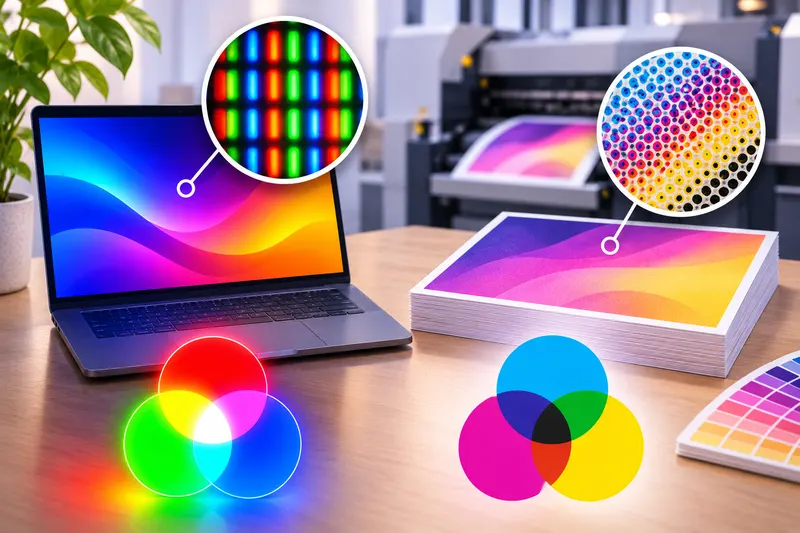
Почему на экране телефона картинка была яркой, почти неоновой, а после печати стала заметно спокойнее? Дело в физике.
Экран светится: каждый пиксель — крошечная цветная лампочка в системе RGB. Печатная машина свет не излучает — она наносит на материал четыре цвета: голубой, пурпурный, жёлтый и чёрный. По этому принципу работает цветовая модель CMYK. Наши цифровые машины печатают тонером, но суть та же: отражённый свет никогда не будет сиять так, как экран ноутбука.
Вот что нужно учесть, разбираясь, как подготовить дизайн к печати:
- Сразу выбирайте режим CMYK. Создавая новый документ, проверьте, чтобы цветовой режим был CMYK, а не RGB. Тогда на экране вы будете видеть оттенки, максимально близкие к реальному результату.
- Мелкий чёрный текст — только 100% чёрный. Состав продукта, инструкции и все мелкие надписи должны быть только в чёрном канале (K:100%), а остальные три цвета — на нуле (C:0, M:0, Y:0). Если собрать чёрный текст из смеси четырёх цветов, буквы могут получить радужные контуры. То же правило действует для штрихкодов.
- Большие чёрные плашки. А вот когда чёрный — весь фон этикетки, наоборот, добавьте немного других цветов (например, C:50, M:40, Y:40, K:100). Тогда чёрный получится глубоким и насыщенным, а не тускло-серым.
Если фирменный цвет для вас критичен — скажем, он прописан в брендбуке, — стоит заказать цветопробу перед основным тиражом. Утверждённая проба становится эталоном для производства.
Отдельно о прозрачной плёнке. Белого тонера у нас нет, поэтому на прозрачной плёнке печатаем «на просвет»: цвета получаются полупрозрачными, а содержимое тары просвечивает сквозь рисунок. Светлые оттенки на тёмном соке или цветном стекле почти исчезнут, поэтому для прозрачной этикетки делайте дизайн насыщенным и контрастным, текст — тёмным, а большие светлые плашки лучше перенести на белую плёнку.
Качество изображений и фотографий в макете
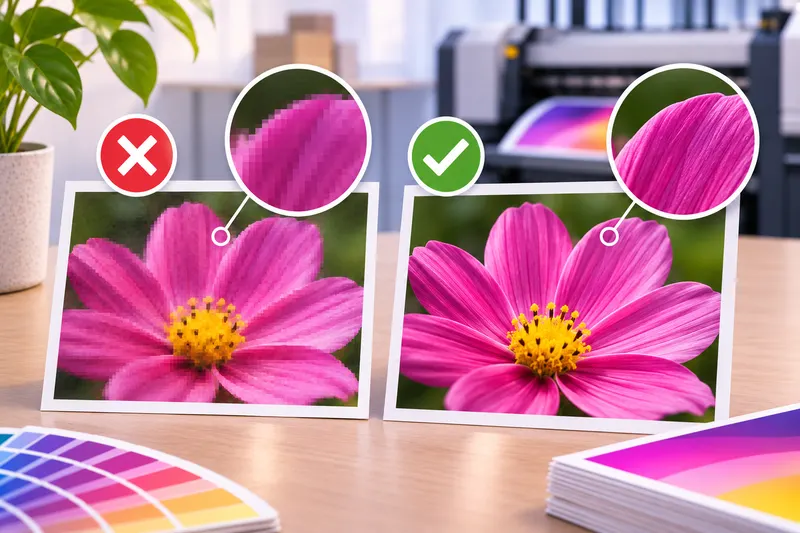
Если скопировать красивое фото из Google или соцсетей, в 99% случаев при печати оно получится зернистым и нечётким. Интернет-картинки обычно имеют разрешение 72 точки на дюйм (dpi), чтобы страницы быстро открывались. Для печати этого мало — нужно 300 dpi в масштабе 1:1.
Простые правила работы с изображениями:
- Не пытайтесь искусственно «натянуть» качество. Прежде чем выяснять, как подготовить картинку к печати, посмотрите на её исходный размер. Если маленькое фото просто перевести в Photoshop в 300 dpi, оно не станет чётче — программа лишь растянет те же мутные пиксели.
- Подготовка снимков. Если перед вами стоит задача, как подготовить фото к печати в типографии, берите только оригиналы с фотоаппарата или хорошей камеры смартфона. Проверьте чёткость, переведите снимок в CMYK и сохраните в TIFF (сжатие LZW, без слоёв) или PSD.
- Растровые фото или векторные знаки. Когда вы уже разобрались, как подготовить фото к печати, помните: это касается сложных снимков и рисунков с плавными переходами оттенков.
- Логотип компании — только в векторе. Главное правило того, как подготовить логотип к печати, — не вставлять его скриншотом или JPEG. Фирменный знак должен быть в векторном формате (AI, EPS или PDF). Вектор состоит не из пикселей, а из формул, поэтому его можно увеличить хоть до размера стены — контуры останутся резкими.
Как подготовить текст и шрифты к печати
Представьте: вы нашли редкий рукописный шрифт, сделали с ним наклейку и отправили файл в типографию. Оператор открывает макет, но такого шрифта на его компьютере нет. Программа автоматически подставит стандартный — и вся вёрстка «поплывёт».
Чтобы этого не произошло, обязательная подготовка файла к печати включает несколько простых действий:
- Переведите все тексты в кривые. То есть превратите буквы в векторные фигуры. В Adobe Illustrator достаточно выделить текст и нажать Ctrl + Shift + O (или Cmd + Shift + O на Mac). После этого буквы перестают быть текстом и открываются одинаково на любом компьютере.
- Не делайте буквы слишком мелкими. Чёрный текст на белом фоне хорошо читается от 4,5–5 пунктов. Белые буквы на тёмном фоне — не менее 6 пунктов и без слишком тонких засечек, иначе краска просто зальёт мелкие просветы. Для элементов с цифровой фольгой или лаком правила строже — о них ниже.
Если вы внимательно изучаете, как подготовить файл к печати, всегда храните две версии: одну с редактируемым текстом (чтобы потом изменить цену или исправить букву), вторую — с кривыми для печати.
Штрихкод и QR-код на этикетке: что проверить
Штрихкод на товаре — не украшение, а рабочий инструмент кассы. Если сканер его не прочитает, магазин может вернуть всю партию.
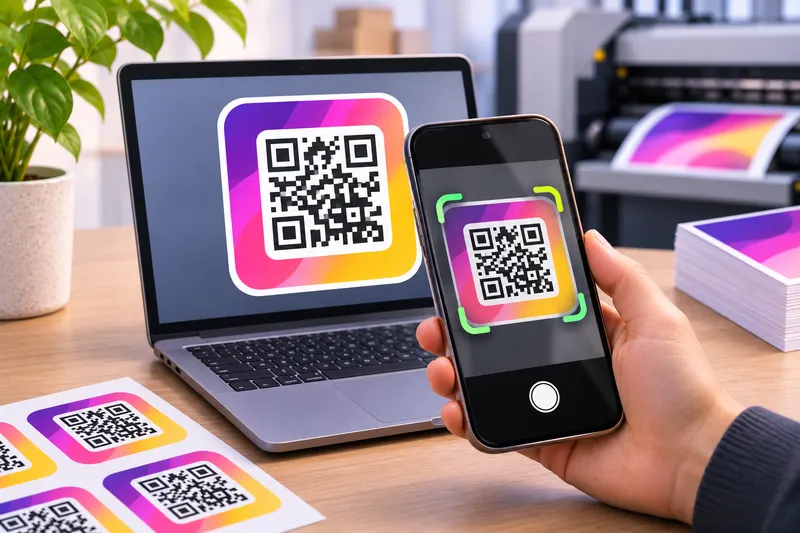
Чтобы штрихкод и QR-код считывались с первого раза:
- Делайте их чёрными на белом фоне. Сканер считывает штрихи красным лучом, поэтому красные и жёлтые полосы для него фактически сливаются с фоном, а «перевёрнутый» код (белый на чёрном) считывается плохо или не считывается совсем. Чёрный на белом — самый надёжный вариант.
- Не размещайте коды поверх картинок и узоров.
- Оставляйте пустые белые поля с обеих сторон — так называемую «зону тишины». Для стандартного штрихкода EAN-13 закладывайте минимум 3–4 мм. Без этого поля сканер не понимает, где начинается код.
- Не сжимайте код по ширине, чтобы не нарушить пропорции штрихов.
Если вы заказываете качественную Печать наклеек, обязательно проверьте сгенерированный QR-код перед отправкой макета: наведите на него камеру телефона прямо с монитора или распечатайте на офисном принтере.
Контур резки и форма этикетки
Как машина узнает, что наклейку нужно сделать круглой или в форме цветка, а не квадратной? Ей нужна подсказка — линия реза. Приятная новость: для малых и средних тиражей фигурная форма не требует штампа, плоттер режет по контуру, поэтому сложная форма стоит почти как обычный круг.
Вот главные правила того, как подготовить макет наклейки к печати для плоттерной резки:
- Линия реза — замкнутый вектор. Без самопересечений, разрывов и сложных углов с кучей узлов. Толщина — Hairline в CorelDRAW или 0,216 pt в Illustrator. Между соседними объектами резки оставляйте 3 мм.
- Что такое CutContour? Это самое распространённое название спотового цвета (Spot Color) для линии реза. Если окрасить контур обычным красным или чёрным, машина воспримет его как часть рисунка. А отдельный спотовый цвет подсказывает: «Эту линию не печатаем, сюда идёт нож!». Главное — именно отдельный спотовый цвет; точное название менеджер подтвердит для вашего изделия.
- Отдельный слой. Для рулонных этикеток контур размещают на отдельном слое над рисунком. Для листовых наклеек специалист допечатной подготовки подскажет, как удобнее под конкретную резку.
Как подготовить макет под цифровую фольгу и 3D-лак
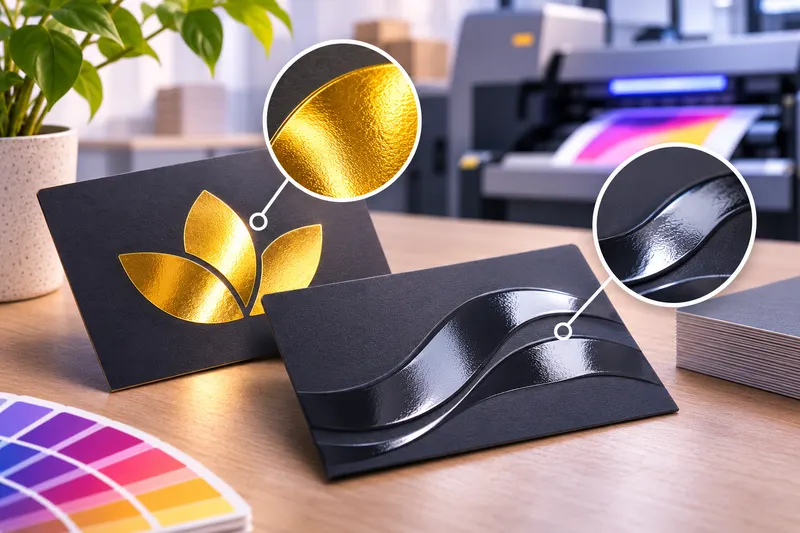
Цифровая фольга и выборочный 3D-лак MGI — самый простой способ заставить логотип блестеть и проситься в руки. Но макет под них готовят по отдельным правилам, и именно здесь чаще всего случаются сюрпризы:
- Отдельные слои. Каждый эффект — на собственном подписанном слое («Фольга», «Лак»). Элементы залиты сплошным цветом на прозрачном фоне, без градиентов и теней.
- Минимальные толщины. Линии под фольгу — от 0,35 мм, под лак — от 0,15 мм. Более тонкие могут напечататься плохо или не напечататься совсем.
- Расстояние между элементами — от 0,5 мм. Фольга и лак немного растекаются, поэтому слишком близкие детали могут слиться, а острые углы и засечки мелкого кегля — «округлиться». Минимальный размер шрифта, который мы рекомендуем, — 12 пунктов.
- От линии реза — не менее 3 мм. Иначе нож может задеть блестящий элемент.
- Только листы и только по ламинации. Фольгу и лак наносим на листовые этикетки поверх ламинации — эффектнее всего они выглядят на soft-touch. На рулонных этикетках этих эффектов нет; там «металлический» вид даёт металлизированная серебряная плёнка.
В каком формате передавать файл в типографию
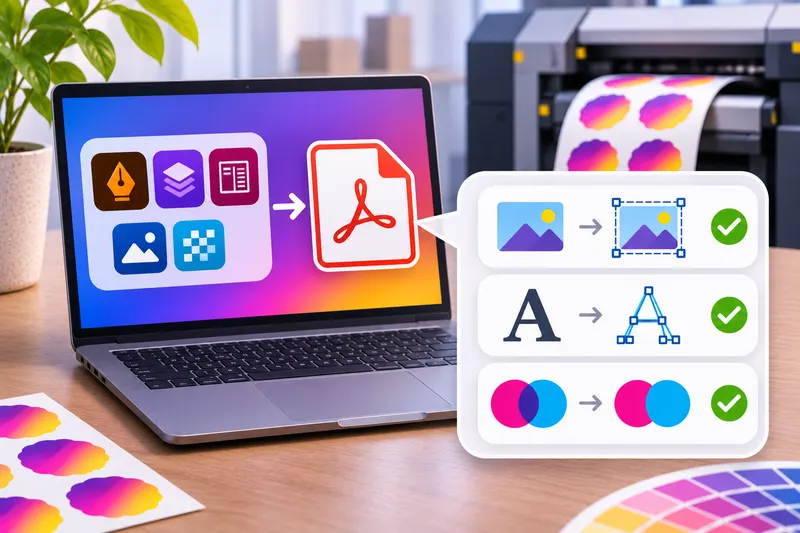
Самый надёжный и универсальный формат в полиграфии — PDF. Сохранённый правильно, он не «съедет» и ничего не потеряет.
Правила того, как подготовить pdf для печати в типографии, закреплены в стандартах ISO — о них можно почитать в справке по спецификациям стандарта PDF/X. На практике достаточно двух проверенных пресетов экспорта:
- PDF/X-1a — классический «железобетонный» вариант. Стандарт требует, чтобы всё было в CMYK, прозрачности — сведены, а шрифты — встроены в документ. Всё это программа делает при экспорте, поэтому просто выберите этот пресет.
- PDF/X-4 — более современный формат, который хорошо подходит для цифровой печати сложных иллюстраций с прозрачностями.
Рулонные этикетки и наклейки в New Media принимаем только в PDF. Для других изделий также подходят AI, EPS, INDD, а из растровых — PSD и TIFF без слоёв. Макет из Canva или Figma перед отправкой обязательно сохраните в PDF — пошаговая инструкция есть в нашей статье о том, как создать макет для печати в Canva. Если же отправляете исходник Illustrator (.ai), базовая подготовка документа к печати требует встроить все изображения в файл, перевести шрифты в кривые и снять overprint со всех объектов.
Типичные ошибки в макете этикетки, из-за которых возникает брак
Прежде чем впервые браться за то, как сделать макет для типографии, посмотрите на ошибки, которые новички допускают чаще всего:
- Размер задан наугад. Файл нарисован «на глаз» в пикселях вместо точных миллиметров.
- Забыли про вылеты фона. Фон обрезан ровно по линии ножа — после резки по краям появились белые полоски.
- Текст слишком близко к краю. Надпись находилась в 0,5 мм от линии реза, и нож «откусил» крайние буквы.
- Оставили цвета в RGB. На мониторе был неоновый салатовый, на наклейке — тусклый грязно-зелёный.
- Взяли некачественные фото. Картинка с 72 dpi рассыпалась на пиксельные ступеньки.
- Не перевели шрифты. Шрифт «слетел» и заменился системным.
- Сделали обычную линию вместо спотового контура. Рамка контура напечаталась поверх дизайна.
- Штрихкод не сканируется. Серый код на чёрном фоне или непропорционально растянутый.
- Оставили мусор в файле. Черновики на полях за пределами макета случайно попали в печать.
- Ошибки в тексте. Одна цифра в телефоне или составе продукта — и весь тираж на свалку.
Что проверить перед передачей этикетки в печать
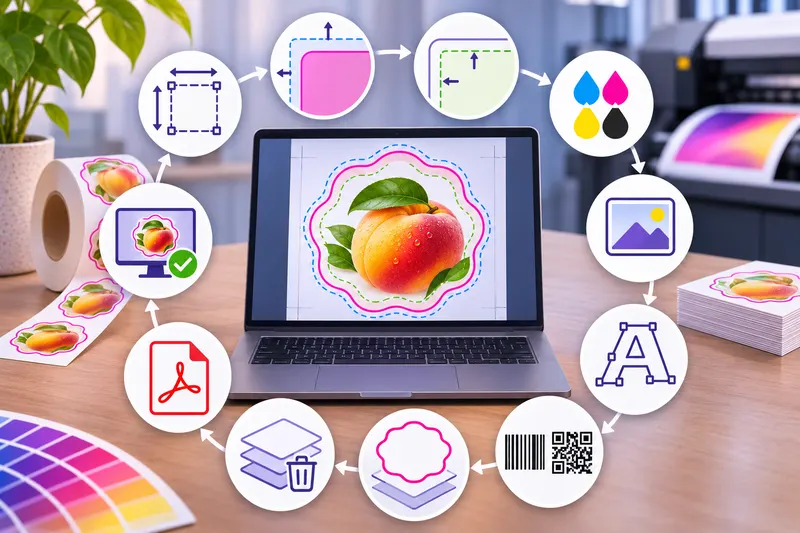
Откройте эту шпаргалку перед тем, как отправлять файл менеджеру:
| Что проверить | Готово |
|---|---|
| Размер макета соответствует готовой этикетке (в миллиметрах, 1:1) | ☐ |
| Добавлены вылеты (фон выходит за линию реза на 2 мм) | ☐ |
| Текст находится в безопасной зоне (от 3 мм от линии реза) | ☐ |
| Цвета подготовлены для печати (палитра CMYK, чёрный текст K:100%) | ☐ |
| Изображения имеют достаточное качество (300 dpi в масштабе 1:1) | ☐ |
| Шрифты подготовлены (все надписи переведены в кривые) | ☐ |
| Штрихкод / QR-код проверены (чёрные на белом, с зоной тишины, считываются телефоном) | ☐ |
| Контур резки подготовлен (замкнутый вектор, отдельный спотовый цвет) | ☐ |
| В файле нет лишних объектов (убраны черновики на полях) | ☐ |
| Файл сохранён в нужном формате (PDF; для рулонных этикеток — только PDF) | ☐ |
Что нужно уточнить в типографии перед печатью этикетки
У разных типографий разное оборудование и разные требования. Поэтому перед тем, как подготовить документ к печати, стоит задать менеджеру несколько коротких вопросов. Для удобства сразу добавляем, как отвечаем на них мы в New Media:
- Какой формат файла вам удобнее? У нас для рулонных этикеток — PDF, для листовых изделий — также AI, EPS, INDD, PSD или TIFF.
- Сколько миллиметров вылетов делать? У нас стандарт — 2 мм со всех сторон.
- Как назвать цвет линии резки? Чаще всего CutContour; главное, чтобы это был отдельный спотовый цвет.
- Печатаете ли вы белым? Нет, белого тонера у нас нет: на прозрачной плёнке печать идёт «на просвет» (как с этим работать — в разделе о цветах), а на металлизированной плёнке эффект металла дают незапечатанные зоны.
- Какой минимальный размер букв подходит для выбранного материала? На гладкой плёнке хорошо читаются даже мелкие надписи, а на фактурной винной бумаге совсем мелкие буквы могут терять чёткость — лучше уточнить для конкретного материала.
Когда вы заранее знаете, как правильно подготовить макет к печати с учётом требований конкретного производства, тираж отправляется в работу без задержек и переделок.
Частые вопросы о подготовке этикетки к печати
В каком формате передавать макет этикетки в типографию?
Лучше всего — в PDF (стандарт PDF/X): в нём все элементы остаются на своих местах. Рулонные этикетки мы принимаем только в PDF. Для листовых наклеек подходят также файлы Adobe Illustrator (.ai) — если шрифты переведены в кривые, а изображения встроены.
Нужно ли делать вылеты в макете этикетки?
Да, обязательно. Нож при резке имеет небольшую техническую погрешность. Вылеты фона за линию реза (у нас — 2 мм) гарантируют, что на краю готовой этикетки не появится белая полоска.
Какое разрешение должны иметь изображения?
Все растровые фото и иллюстрации — 300 dpi в масштабе 1:1. Изображения с меньшим разрешением при печати будут выглядеть зернистыми и размытыми.
Почему цвета на этикетке отличаются от цветов на экране?
Экран сам светится и показывает цвет в системе RGB. Печать — это нанесение на материал цветов CMYK, которые работают на отражение света. Поэтому на бумаге или плёнке цвета всегда немного спокойнее, чем на ярком мониторе.
Нужно ли переводить шрифты в кривые?
Да. Если на компьютере типографии нет вашего фирменного шрифта, программа подставит стандартный, и дизайн будет испорчен. Кривые превращают буквы в векторные фигуры, которые уже никуда не «съедут».
Как подготовить QR-код к печати на этикетке?
Максимальный контраст: чёрный код на чистом белом фоне. Пропорции — идеальный квадрат, а вокруг кода — чистое белое поле (на практике минимум 2–3 мм). И обязательно проверьте код камерой телефона до отправки макета.
Что такое контур резки этикетки?
Это тонкая замкнутая векторная линия вокруг этикетки, которая показывает плоттеру, где именно резать. Чтобы машина не напечатала эту линию краской, её окрашивают отдельным спотовым цветом — чаще всего с названием CutContour.
Как New Media поможет с макетом и печатью этикеток
Полный перечень наших технических требований собран на странице «Требования к макетам». Но даже самый внимательный чек-лист не заменит взгляда человека, который каждый день видит сотни макетов. Поэтому в New Media каждый файл перед печатью бесплатно проверяет отдел допечатной подготовки: вылеты, безопасную зону, цветовую модель, кривые, контур реза. Мелкие недочёты исправляем сами, о серьёзных — предупреждаем до запуска, а не после.
Что стоит решить ещё до заказа:
- Рулон или лист. Рулонные этикетки удобны, если вы клеите вручную большими партиями или аппликатором — наматываем рулон под ваш аппарат; минимальный заказ — от 10 погонных метров. Листовые наклейки выгодны для небольших тиражей, а печать начинается от одного листа 330×487 мм.
- Материал. Бумага, белая или прозрачная полипропиленовая плёнка, бурый и белый крафт, металлизированная серебряная плёнка, дизайнерские фактурные бумаги — выбор зависит от тары и условий хранения. Бесплатные образцы наших материалов можно попросить, чтобы «примерить» их к своей продукции.
- Защита и отделка. Ламинация — матовая или полуматовая для рулона, матовая, глянцевая или soft-touch для листа. Цифровая фольга и выборочный 3D-лак MGI — только на листовых этикетках поверх ламинации.
- Форма. Фигурная резка по контуру для малых и средних тиражей выполняется без штампа.
Если макета ещё нет или вы не уверены в своём файле, наш дизайн-отдел подготовит этикетку с нуля или доведёт вашу до типографских требований (дизайн оплачивается отдельно, готовые файлы остаются у вас). А когда хочется увидеть результат на реальном материале перед тиражом, можно заказать пробную печать вашего макета — это платная, но недорогая страховка.
Отправьте менеджеру файл (или хотя бы эскиз), размер этикетки, тип тары и ориентировочное количество — и получите расчёт вместе с заключением специалиста допечатной подготовки о том, готов ли макет к производству.
Напишите нам на почту:
mkt@newmedia.ua
или звоните:
+380678347770
+380487347770


